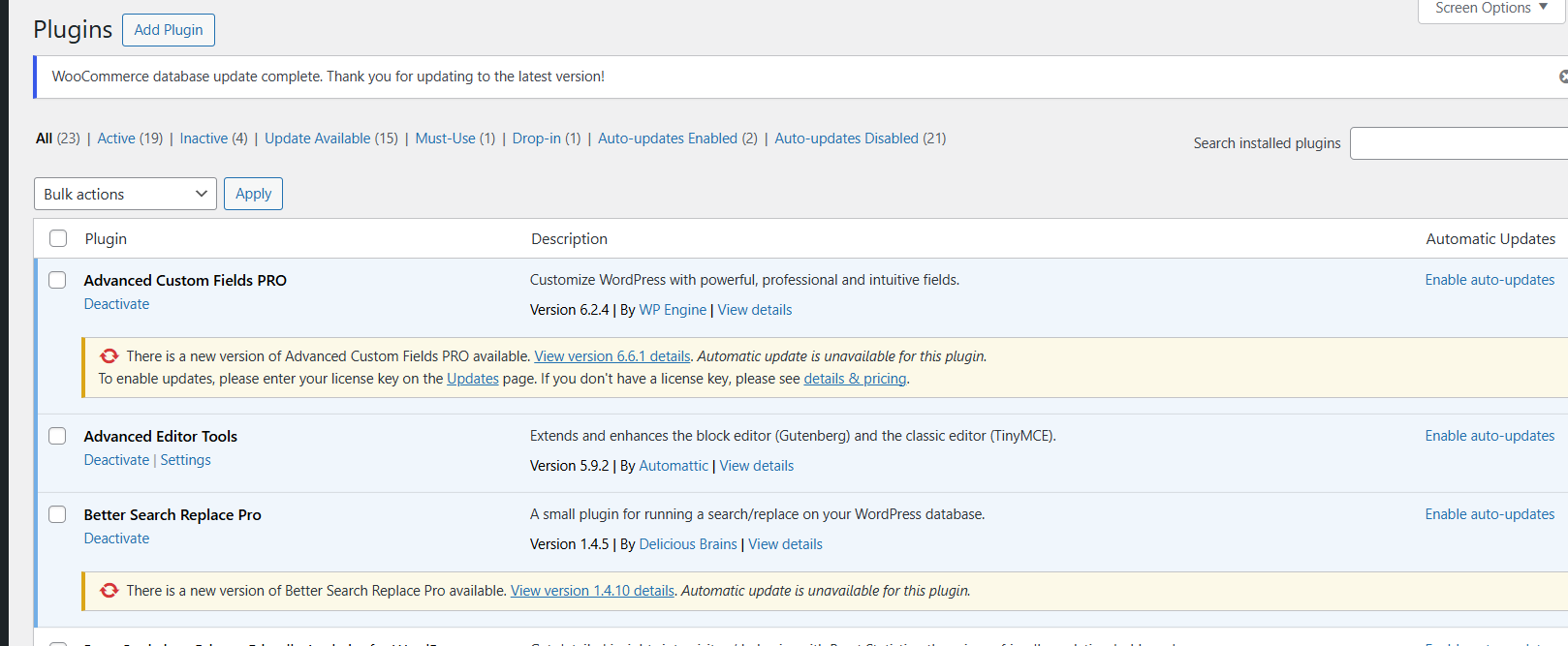
Khi quản trị website WordPress, bạn thường xuyên phải đối mặt với hàng loạt thông báo cập nhật từ WordPress. Dù các thông báo này giúp bạn duy trì bảo mật và hiệu suất website, nhưng đôi khi chúng lại gây phiền toái và làm gián đoạn quá trình làm việc. Trong bài viết này, chúng ta sẽ cùng tìm hiểu cách tắt thông báo cập nhật trong WordPress một cách hiệu quả, chi tiết và an toàn, bao gồm:
- Cách tắt thông báo plugin WordPress.
- Cách tắt thông báo theme WordPress.
- Cách tắt thông báo lõi WordPress.
Việc áp dụng đúng phương pháp sẽ giúp bạn tối ưu hóa giao diện quản trị, tăng hiệu quả làm việc và giữ cho website hoạt động ổn định mà không bị làm phiền bởi các thông báo không cần thiết.
1. Tắt thông báo cập nhật plugin
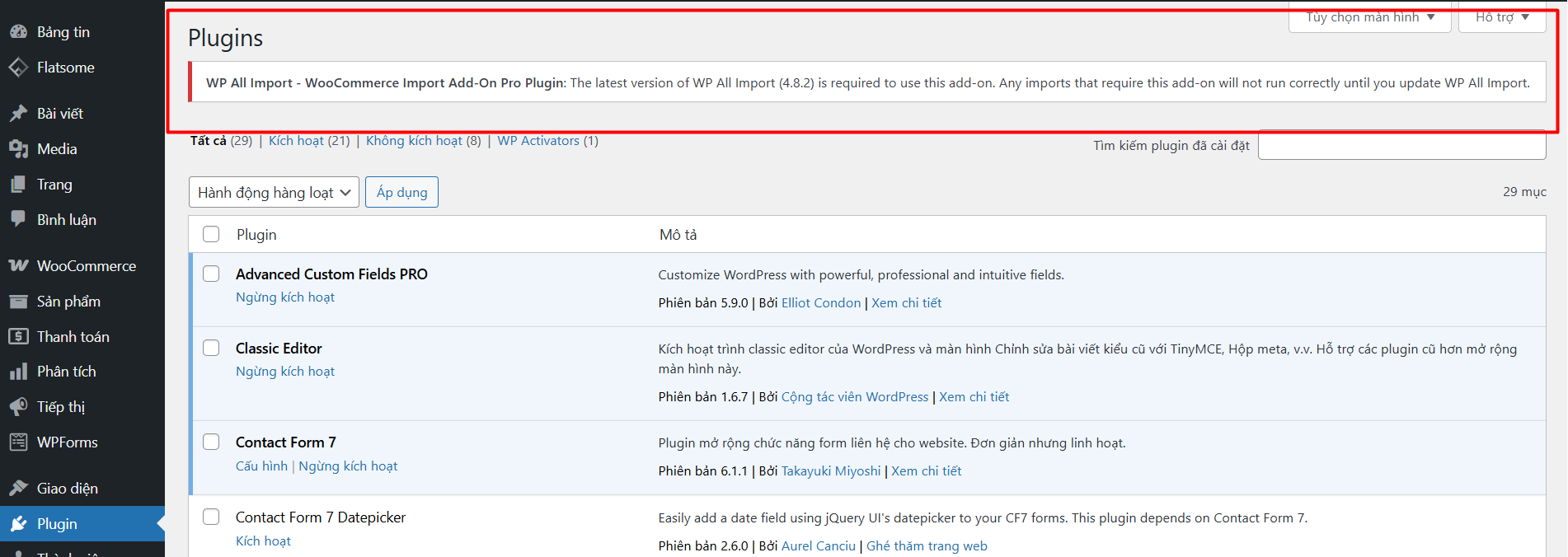
Cách 1. Sử dụng plugin quản lý cập nhật
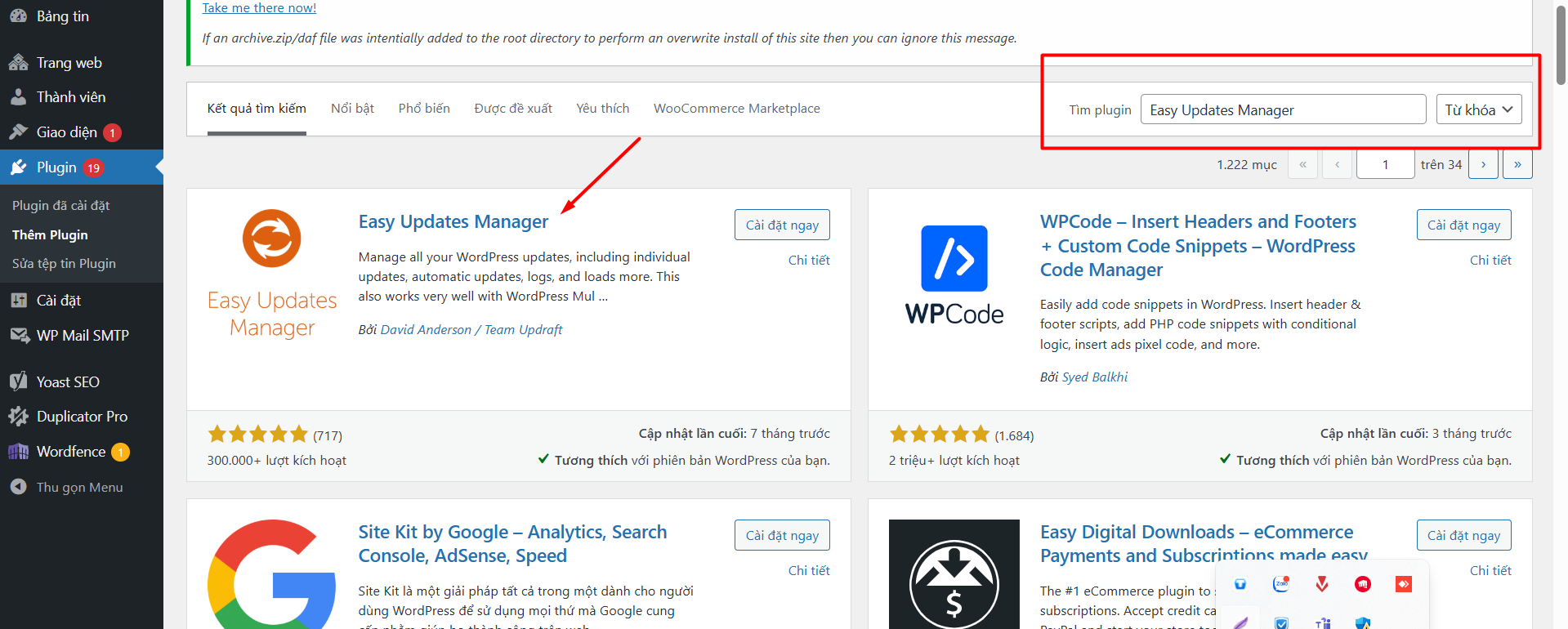
Một trong những cách đơn giản nhất là sử dụng plugin quản lý cập nhật. Các plugin này cho phép bạn:
- Tùy chọn ẩn thông báo cập nhật của plugin, theme hoặc lõi WordPress.
- Quản lý toàn bộ cài đặt cập nhật chỉ trong vài cú nhấp chuột.
Tuy nhiên, bạn cần lưu ý rằng việc cài đặt thêm plugin cũng có thể ảnh hưởng đến tốc độ và bảo mật website. Hãy lựa chọn plugin uy tín, được cập nhật thường xuyên và có đánh giá tốt từ cộng đồng WordPress. Một số plugin phổ biến bạn có thể tham khảo gồm: Easy Updates Manager, WP Disable Updates, hoặc ManageWP Worker.
Cách 2. Chỉnh sửa file code (không khuyến khích)
Nếu bạn có kiến thức kỹ thuật, bạn có thể tắt cập nhật WordPress bằng code. Tuy nhiên, cách này không được khuyến khích cho người mới vì chỉ cần sai một dòng là website có thể gặp lỗi.
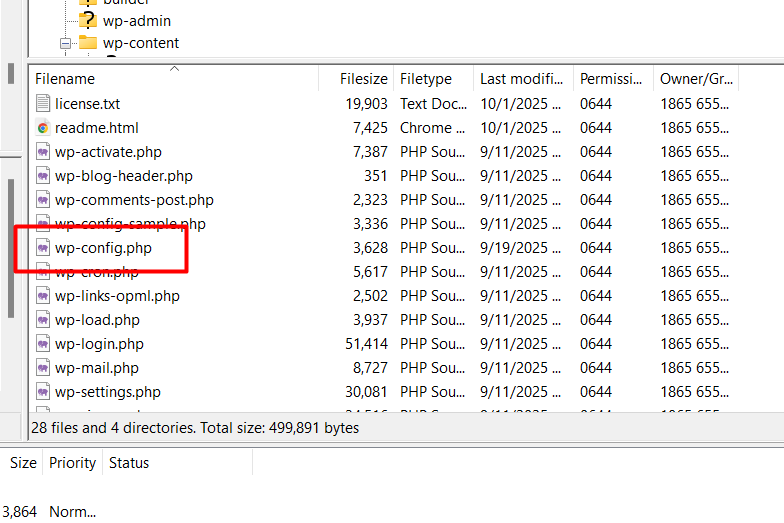
Bạn có thể thêm đoạn code sau vào file wp-config.php để vô hiệu hóa tự động cập nhật lõi WordPress:
Vị trí file wp-config.php. File này nằm trong thư mục gốc (root) của cài đặt WordPress, tức là cùng cấp với các thư mục:
/wp-admin
/wp-content
/wp-includes
wp-config.php
Nếu bạn truy cập qua trình quản lý file (File Manager) trong cPanel hoặc qua FTP (FileZilla), bạn sẽ thấy file này ngay khi mở thư mục cài đặt WordPress (thường là thư mục public_html hoặc tên miền con như public_html/tenmiencuaban.com).
 Bạn hãy chèn đoạn code này ngay trước dòng sau: /* That’s all, stop editing! Happy publishing. */
define( 'WP_AUTO_UPDATE_CORE', false );
Lưu ý: Đoạn code trên chỉ tắt cập nhật tự động, không tắt hoàn toàn các thông báo cập nhật. Để tắt thông báo plugin, bạn cần chỉnh sửa trực tiếp trong code plugin hoặc theme – điều này rất rủi ro và dễ gây lỗi website. Vì vậy, phương án dùng plugin quản lý cập nhật vẫn là an toàn và hiệu quả nhất.
2.Tắt thông báo cập nhật theme
Tương tự như plugin, các theme cũ hoặc không được sử dụng nữa cũng thường hiển thị thông báo cập nhật. Bạn có thể sử dụng các phương pháp tương tự như trên để tắt thông báo cập nhật theme. Lưu ý, bạn vẫn nên thường xuyên kiểm tra các bản cập nhật theme và plugin để đảm bảo website được bảo mật tốt nhất.
Cách 1: Sử dụng plugin quản lý cập nhật
Đây vẫn là cách an toàn và hiệu quả nhất. Hãy chọn một plugin phù hợp và cấu hình nó để tắt thông báo cập nhật theme. Đọc kỹ hướng dẫn sử dụng của plugin để tránh sai sót.
Cách 2: Chỉnh sửa file code (không khuyến khích)
Tương tự như đối với plugin, việc chỉnh sửa trực tiếp file code để tắt thông báo cập nhật theme là không khuyến khích. Sai sót trong quá trình chỉnh sửa có thể gây ảnh hưởng nghiêm trọng đến website. Hãy ưu tiên sử dụng các phương pháp an toàn hơn.
3.Tắt thông báo cập nhật lõi WordPress
Thông báo cập nhật lõi WordPress thường rất quan trọng, nhưng nếu bạn muốn tạm thời tắt chúng, bạn có thể sử dụng các phương pháp sau:
Cách 1: Thay đổi cài đặt trong WordPress
WordPress cung cấp tùy chọn để tắt tự động cập nhật. Tuy nhiên, việc tắt tự động cập nhật chỉ ngăn chặn việc WordPress tự động cập nhật, nhưng bạn vẫn sẽ thấy thông báo cập nhật. Để tìm tùy chọn này, bạn truy cập vào mục Cài đặt > Cập nhật.
Cách 2: Chỉnh sửa file code (không khuyến khích)
Giống như các phương pháp trước đó, việc chỉnh sửa file code để tắt thông báo cập nhật lõi WordPress là không được khuyến khích. Bạn nên cân nhắc kỹ trước khi thực hiện và đảm bảo đã sao lưu website trước khi tiến hành.
4.Lựa chọn giải pháp phù hợp khi tắt thông báo cập nhật WordPress
Việc lựa chọn phương pháp tắt thông báo cập nhật trong WordPress nên dựa vào kiến thức và kinh nghiệm của bạn. Nếu không quen với lập trình, hãy ưu tiên sử dụng plugin quản lý cập nhật – đây là cách an toàn, hiệu quả và dễ thực hiện nhất. Nó giúp bạn kiểm soát thông báo mà không làm ảnh hưởng đến hoạt động của website. Tuy nhiên, bạn vẫn nên duy trì việc cập nhật định kỳ để đảm bảo hiệu suất và bảo mật cho website.
🔒 Lưu ý quan trọng
- Luôn sao lưu dữ liệu website trước khi thay đổi cài đặt.
- Chọn plugin quản lý cập nhật từ nguồn uy tín, có đánh giá tốt và được cập nhật thường xuyên.
- Đọc kỹ hướng dẫn sử dụng plugin trước khi áp dụng.
- Nếu bạn không chắc chắn, hãy nhờ chuyên gia WordPress hỗ trợ để tránh lỗi không mong muốn.
⚙️ Cân nhắc trước khi tắt cập nhật
- Chỉ tắt khi thật sự cần thiết.
- Luôn cập nhật plugin, theme và lõi WordPress quan trọng để duy trì bảo mật và hiệu suất cao.
- Theo dõi các bản cập nhật mới để website luôn hoạt động ổn định, tận dụng các tính năng và bản vá lỗi bảo mật mới nhất.
Nếu bạn muốn ẩn bớt thông báo cập nhật và tối ưu hiệu suất quản trị website WordPress, liên hệ ngay với THIẾT KẾ WEB HÀ NỘI
DỊCH VỤ THIẾT KẾ WEBSITE TẠI HÀ NỘI – KHO GIAO DIỆN HIỆN ĐẠI
 Hotline: 0348 627 666
 Email: khothemewebsite@gmail.com
 Website: https://thietkewebhanoi.vn
 Head Office: 121 Trần Phú, Hà Đông, Hà Nội