Trong bài viết này, Thiết Kế Website Hà Nội sẽ hướng dẫn bạn chi tiết từng bước cài đặt theme WordPress bằng file backup .wpress – giúp bạn nhanh chóng sở hữu một website chuyên nghiệp, đầy đủ chức năng chỉ trong vài phút!
Giới thiệu về plugin All in One WP Migration và file .wpress
Khi bạn mới bắt đầu làm website bằng WordPress, việc cài đặt theme WordPress bằng plugin All in One WP Migration là cách nhanh nhất để có một trang web hoàn chỉnh mà không cần thao tác phức tạp.
Chỉ với vài bước đơn giản, bạn có thể khôi phục toàn bộ giao diện, dữ liệu, hình ảnh và cài đặt theme giống hệt bản demo mà bạn đã chọn mua.
File .wpress được tạo ra bởi plugin All in One WP Migration, một công cụ cực kỳ mạnh mẽ cho phép xuất (Export) và nhập (Import) toàn bộ dữ liệu website WordPress chỉ trong vài cú click chuột.
Khi bạn mua theme WordPress tại Thiết Kế Website Hà Nội, bạn sẽ nhận được một file có đuôi .wpress – đây chính là bản sao lưu (backup) toàn bộ website mẫu demo.
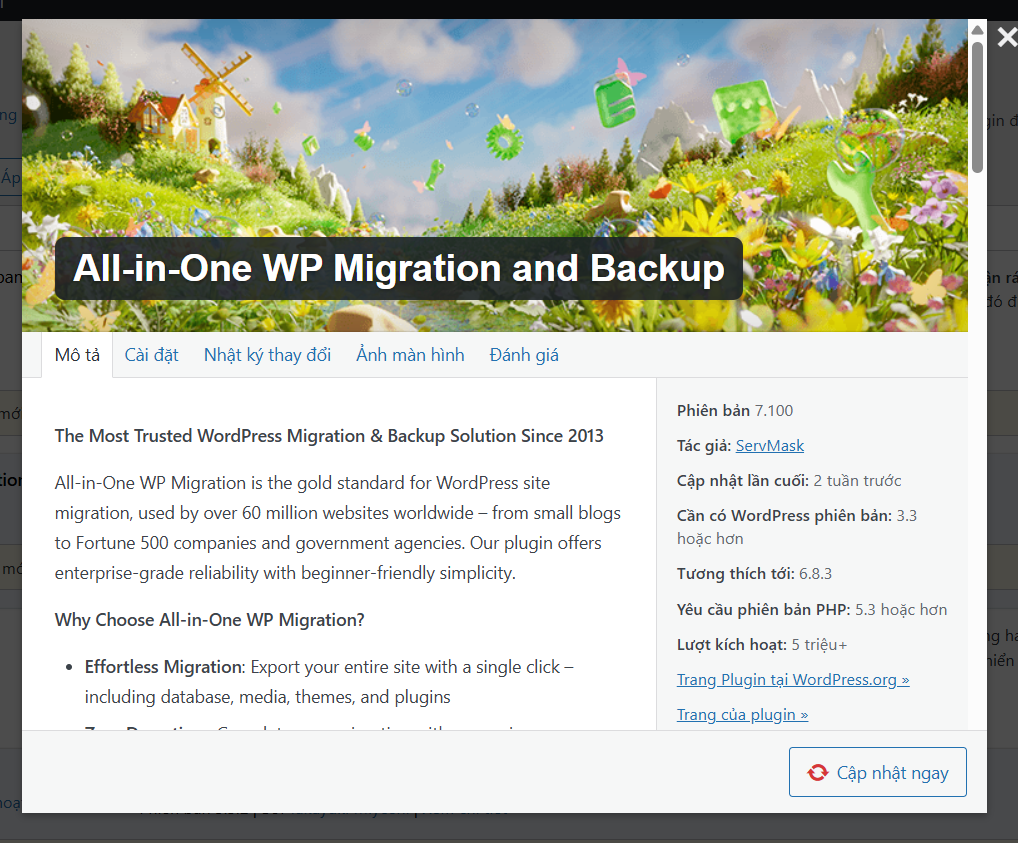
Nói cách khác, thay vì cài theme, cài plugin, rồi nhập demo thủ công, bạn chỉ cần tải file .wpress và import qua plugin All in One WP Migration là website sẽ tự động cài đặt đầy đủ theme, plugin và dữ liệu demo giống hệt bản demo 100% – từ giao diện, hình ảnh đến cấu trúc menu..
Đây là lý do mà plugin này đã có hơn 5 triệu lượt cài đặt trên toàn thế giới và được đánh giá là plugin sao lưu – khôi phục dữ liệu tốt nhất cho WordPress hiện nay.
Lợi ích khi cài đặt theme WordPress bằng plugin All in One WP Migration
Việc sử dụng plugin All in One WP Migration để cài theme WordPress mang lại rất nhiều ưu điểm vượt trội so với cách cài đặt thủ công:
- Tiết kiệm thời gian: Toàn bộ dữ liệu, hình ảnh, giao diện và plugin sẽ được tự động khôi phục chỉ sau vài phút.Dễ sử dụng: Không cần kỹ năng lập trình hay thao tác phức tạp.
- An toàn: Plugin sao lưu toàn bộ dữ liệu, đảm bảo không mất mát thông tin trong quá trình khôi phục.
- Đầy đủ tính năng demo: Bạn sẽ có một website giống hệt bản mẫu để dễ dàng chỉnh sửa theo thương hiệu riêng.
- Phù hợp mọi hosting: Hoạt động tốt với hầu hết các nhà cung cấp hosting WordPress phổ biến hiện nay.
Nhờ đó, quá trình triển khai theme demo trở nên dễ dàng, chính xác và nhanh hơn bao giờ hết.
Các bước cài đặt theme WordPress bằng plugin All in One WP Migration
Để cài đặt theme WordPress bằng plugin All in One WP Migration, bạn chỉ cần thực hiện theo 5 bước đơn giản dưới đây:
Bước 1: Cài đặt plugin All in One WP Migration
- Đăng nhập vào trang quản trị WordPress (Dashboard) của bạn.
- Truy cập menu Plugin → Cài mới (Add New).

- Gõ từ khóa “All in One WP Migration” vào ô tìm kiếm.
- Nhấn Cài đặt (Install Now) và sau đó chọn Kích hoạt (Activate) plugin này.
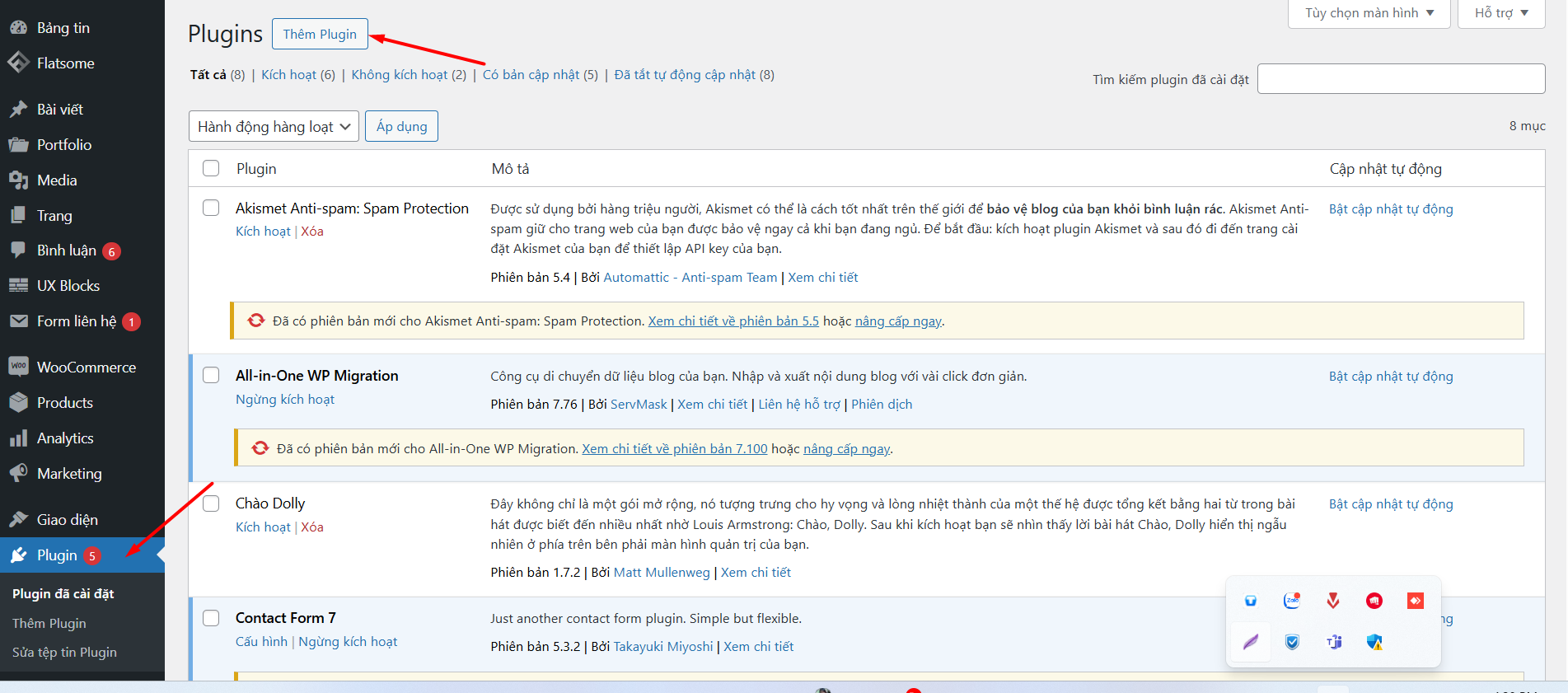
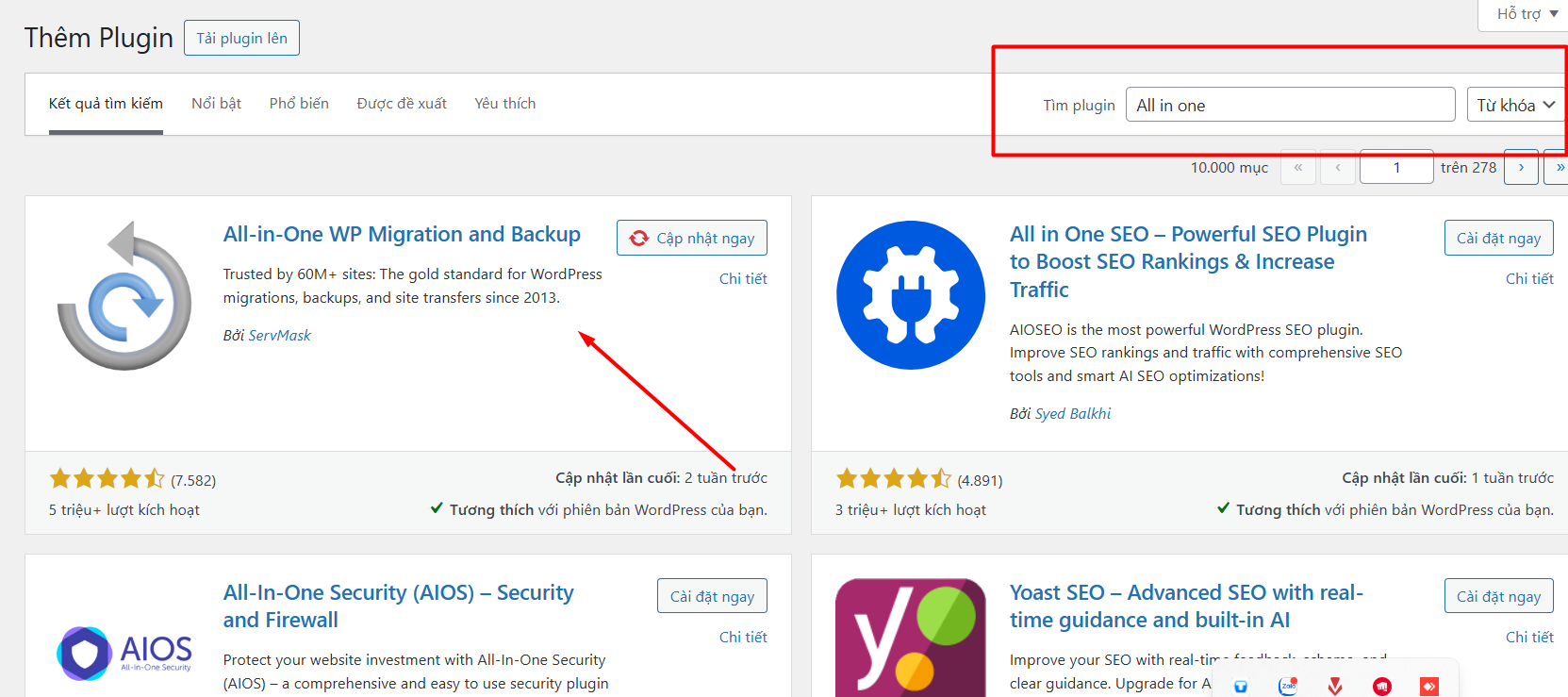
Mẹo nhỏ: Plugin này hoàn toàn miễn phí và có sẵn trên kho WordPress.org, bạn không cần tải ở ngoài.
Bước 2: Tải lên file backup (.wpress)
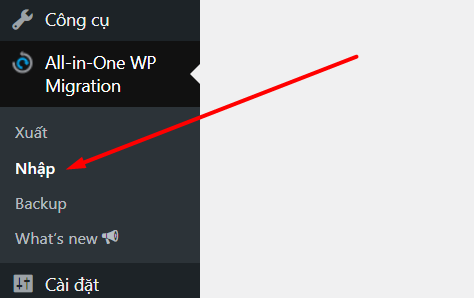
- Sau khi kích hoạt, trong menu bên trái sẽ xuất hiện mục All in One WP Migration.
- Chọn Import → bấm nút Import From → File.

- Chọn file có đuôi .wpress mà bạn nhận được khi mua theme từ Thiết kế Website Hà Nội.

- Đợi quá trình tải file lên hoàn tất (tùy vào dung lượng file và tốc độ mạng, có thể mất vài phút).
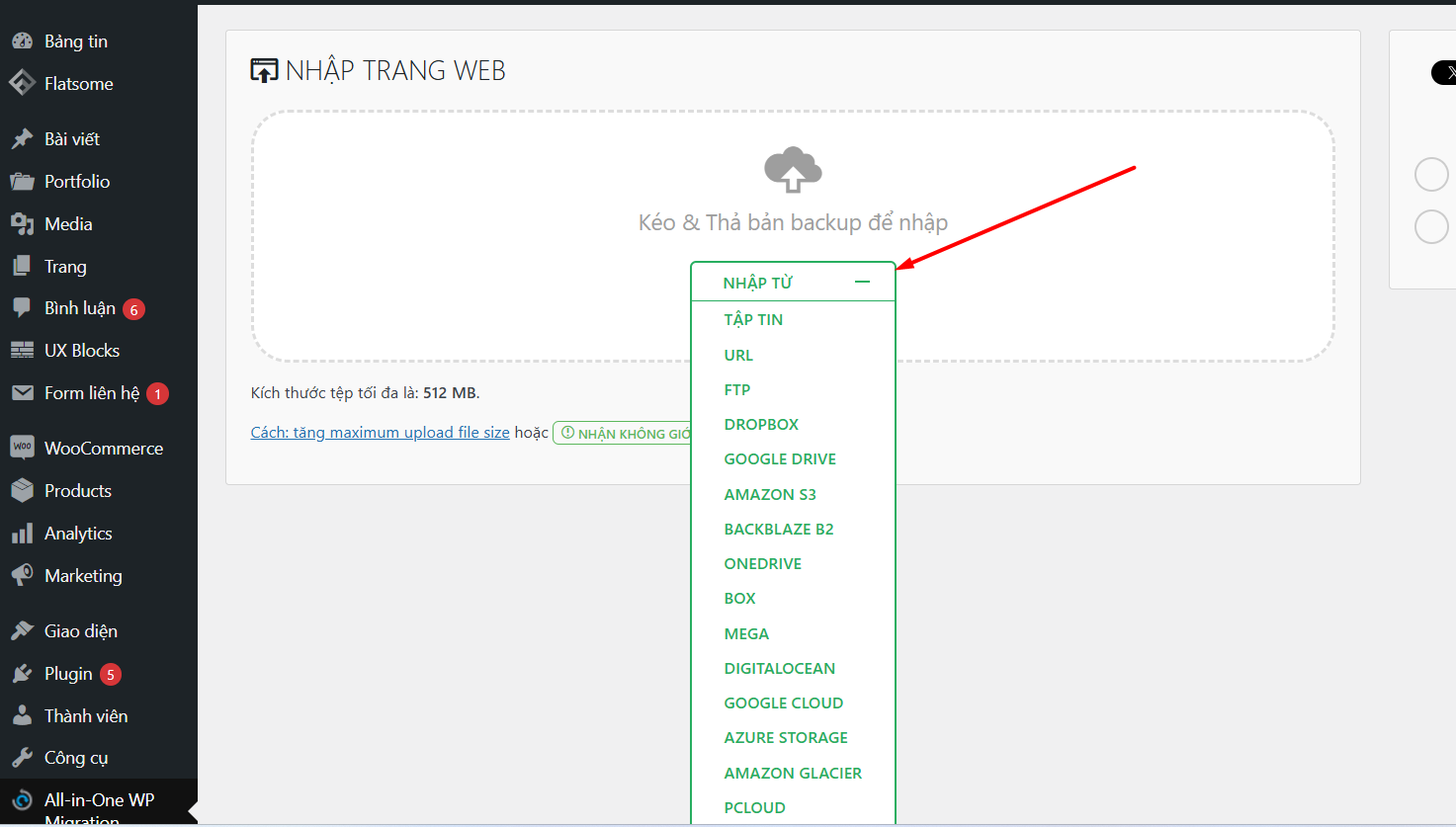
Lưu ý: Nếu file .wpress lớn hơn 512MB, bạn có thể cần tăng giới hạn upload hoặc cài thêm plugin All in One WP Migration Unlimited Extension để hỗ trợ file lớn.
Bước 3: Xác nhận và khôi phục dữ liệu
- Sau khi upload xong, hệ thống sẽ hỏi bạn có muốn ghi đè toàn bộ dữ liệu website hiện tại hay không.
- Nhấn Proceed để tiếp tục.
- Plugin sẽ tự động giải nén và khôi phục toàn bộ dữ liệu từ file backup: giao diện, hình ảnh, bài viết, menu, plugin, cài đặt theme…
Khi hoàn tất, bạn sẽ thấy thông báo: “Import completed successfully.”
Điều này có nghĩa là website của bạn đã được khôi phục hoàn chỉnh theo đúng bản demo.
Bước 4: Đăng nhập lại website
Sau khi quá trình import hoàn tất, hệ thống có thể yêu cầu bạn đăng nhập lại.
Thông tin tài khoản admin mặc định đã được thiết lập trong file demo và thường sẽ được Thiết Kế Website Hà Nội cung cấp sẵn trong tài liệu bàn giao.
Đăng nhập lại bằng tài khoản đó, sau đó bạn có thể:
- Thay đổi mật khẩu mới.
- Cập nhật thông tin cá nhân và email quản trị.
- Tùy chỉnh giao diện, logo và nội dung theo thương hiệu của bạn.
Bước 5: Kiểm tra website và hoàn thiện
Sau khi đăng nhập, hãy kiểm tra lại toàn bộ website để đảm bảo mọi thứ hoạt động đúng:
- Truy cập Trang chủ để kiểm tra xem giao diện đã giống với demo hay chưa.
- Nếu hình ảnh, font chữ hoặc hiệu ứng chưa hiển thị đúng, hãy:
- Nhấn Ctrl + F5 để xóa cache trình duyệt.
- Vào Cài đặt → Liên kết tĩnh (Permalinks) và bấm Lưu thay đổi (Save Changes) để cập nhật đường dẫn.
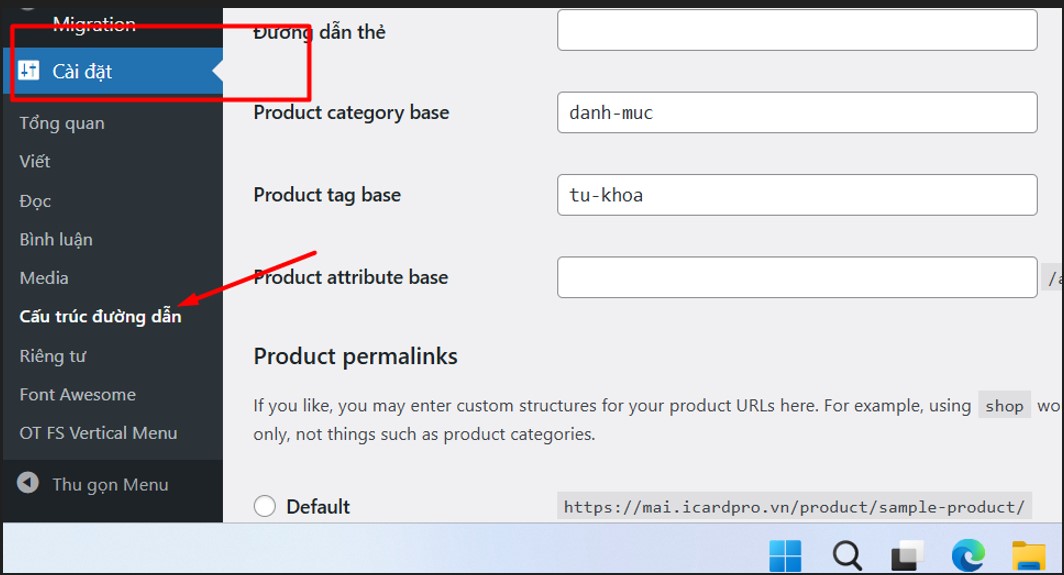
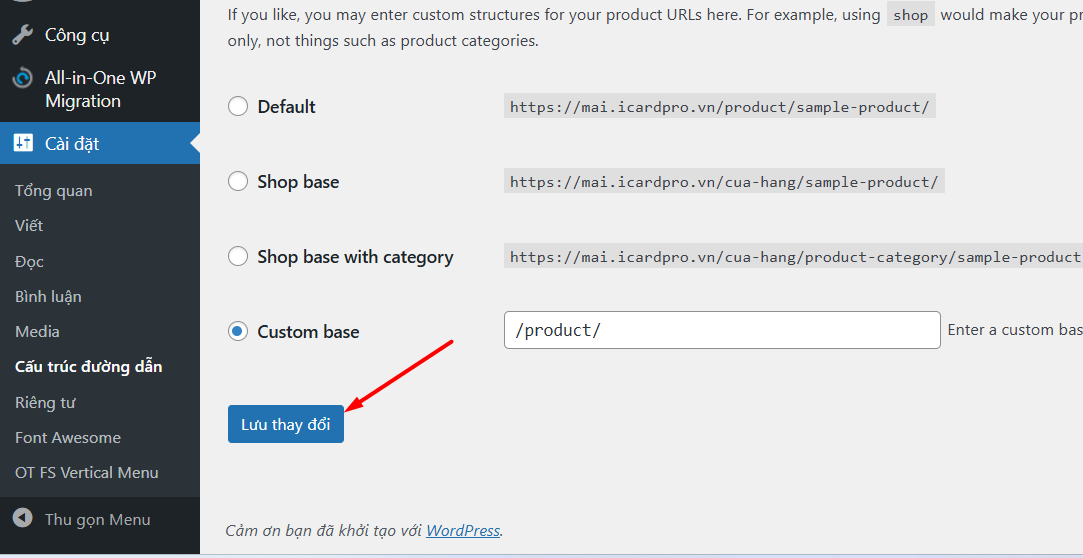
Sau khi hoàn tất, website của bạn sẽ giống 100% bản demo và có thể chỉnh sửa nội dung theo ý muốn.
Lỗi thường gặp khi import file .wpress và cách khắc phục
Dưới đây là một số lỗi phổ biến khi bạn import file .wpress cùng cách xử lý nhanh:
| Lỗi thường gặp | Nguyên nhân | Cách khắc phục |
| “Upload limit exceeded” | Giới hạn dung lượng upload trên hosting thấp. | Cài plugin All in One WP Migration Unlimited Extension hoặc tăng upload_max_filesize trong PHP. |
| Lỗi “Timeout” | File quá lớn, đường truyền yếu. | Import lại bằng trình duyệt khác hoặc dùng FTP upload trực tiếp. |
| Lỗi không tương thích | Phiên bản plugin quá cũ hoặc xung đột với plugin khác. | Cập nhật All in One WP Migration lên phiên bản mới nhất. |
Mẹo: Nên xóa các plugin không cần thiết sau khi khôi phục để website chạy nhanh và ổn định hơn.
Kết luận: Hoàn tất cài đặt theme WordPress bằng plugin All in One WP Migration
Như vậy, chỉ với 5 bước đơn giản, bạn đã có thể cài đặt theme WordPress bằng plugin All in One WP Migration nhanh chóng và hiệu quả.
Phương pháp này giúp bạn:
- Tiết kiệm thời gian cài đặt thủ công.
- Đảm bảo giao diện giống hệt bản demo.
- Dễ dàng khôi phục, chỉnh sửa và vận hành website theo nhu cầu riêng.
Sau khi hoàn tất việc cài đặt theme WordPress bằng plugin All in One WP Migration, bạn đã có trong tay một website mẫu hoàn chỉnh.
Tuy nhiên, để website thật sự chuyên nghiệp, tối ưu SEO và vận hành ổn định, bạn có thể cần một đội ngũ giàu kinh nghiệm hỗ trợ.
Thiết Kế Website Hà Nội sẵn sàng giúp bạn hoàn thiện giao diện, tinh chỉnh hiệu ứng, tối ưu tốc độ và cấu hình SEO chuẩn Google – đảm bảo website hoạt động mượt mà và sẵn sàng kinh doanh online.
Liên hệ ngay để được hỗ trợ miễn phí tư vấn giải pháp phù hợp cho bạn.
DỊCH VỤ THIẾT KẾ WEBSITE TẠI HÀ NỘI – KHO GIAO DIỆN HIỆN ĐẠI
Hotline: 0348 627 666
Email: khothemewebsite@gmail.com
Website: https://thietkewebhanoi.vn
Head Office: 121 Trần Phú, Hà Đông, Hà Nội